.jpg?width=200&height=45&name=Superb_Logo_RGB_Colour_Magic_Black%20(1).jpg)
Opprett tillegg (add-ons) og pakker (bundles) i delen Products i Partner for å selge valgfrie tillegg og samlede tilbud i Superb POS-appen.
Dette trenger du
- Tilgang til delen Products i Partner
- Produktene som tillegget skal knyttes til, eller som pakken skal inneholde, må allerede være opprettet
Opprett et tillegg i Partner
Tillegg er valgfrie ekstra ting, for eksempel ekstra ost, ekstra bacon, en saus eller en større porsjon. Et tillegg kan være gratis, for eksempel kakaopulver på en cappuccino, eller ha en pris, for eksempel ekstra bacon eller avokado.
- Gå til Products i Partner.
- Klikk Add → New add-on.
- Skriv inn et name for tillegget. Navnet er obligatorisk.
- Skriv inn en price for tillegget.
- Angi VAT rate hvis tillegget har en pris.
- Klikk Save.
Knytt et tillegg til et produkt
Et tillegg tilbys ved bestilling først når det er knyttet til et produkt.
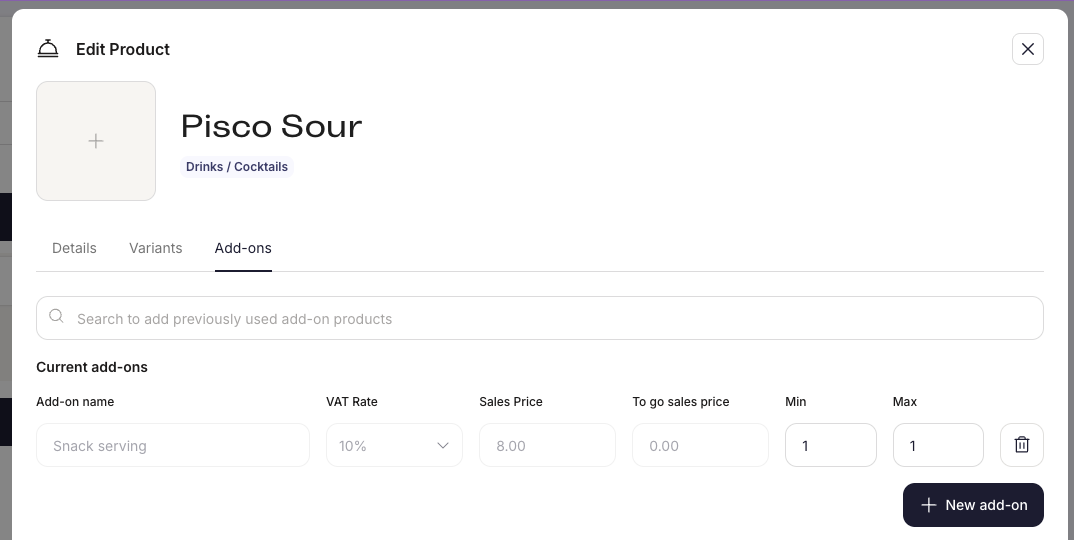
- Åpne produktet som tillegget hører til.
- Gå til fanen Add-ons.
- Knytt til tillegget. Du kan velge et eksisterende tillegg eller opprette et nytt i samme fane.
- Klikk Save.
Tillegget vises nå ved bestilling i Superb POS-appen.
Opprett en pakke i Partner
Pakker samler flere produkter i ett tilbud, for eksempel burger + pommes frites + drikke, en lunsjmeny, et familiemåltid eller en fast smaksmeny.
- Gå til Products i Partner.
- Klikk Add → New bundle.
- Skriv inn et name for pakken i fanen Details.
- Gi pakken en Category.
- Velg en colour eller et image for pakken.
- Angi Sales price for pakken.
- Angi VAT rate.
- Åpne fanen Bundle.
- Søk etter et produkt som skal være med i pakken.
- Legg produktet til i pakken. Gjenta for hvert produkt i pakken.
- Klikk Save.
Slik fungerer prisen på en pakke
Prisen på en pakke angis på pakkenivå. Pakkeprisen ser bort fra prisene på de enkelte produktene i pakken.
Slik skrives en pakke ut på kjøkkenet
Når en pakke velges i Superb POS-appen, velger personalet i salen én pakke. Kjøkkenet får alle produktene i pakken på den utskrevne bongen.