.jpg?width=200&height=45&name=Superb_Logo_RGB_Colour_Magic_Black%20(1).jpg)
Opprett menykategorier i delen Products i Partner for å bygge opp strukturen i menyen som personalet bruker i Superb POS-appen.
Dette trenger du
- Tilgang til delen Products i Partner
De fire lagene i en POS-meny
En POS-meny bygges i fire lag.
- Kategorier: strukturen i menyen.
- Produkter: det du selger.
- Tillegg: valgfrie ekstra ting som knyttes til et produkt.
- Pakker: flere produkter som selges sammen som ett tilbud.
Opprett en kategori i Partner
Kategorier samler produkter i grupper som gjester og ansatte forstår, for eksempel forretter, hovedretter, drikke, desserter eller viner.
- Gå til Products i Partner.
- Klikk Add → New category.
- Skriv inn et name for kategorien. Navnet er obligatorisk og er det de ansatte trykker på under servering, så hold det kort og logisk.
- Velg en colour eller et image for kategorien (valgfritt).
- Slå på Age restriction (valgfritt) for alkoholkategorier eller andre produkter med aldersgrense.
- Klikk Save.
Velg mellom farge og bilde:
- Colour: rask visuell gjenkjenning, og fungerer godt når det går fort under servering.
- Image: for visuelle oppsett og selvbetjening.
Opprett en underkategori under en hovedkategori
En underkategori ligger under en hovedkategori, for eksempel hovedkategorien Drikke med underkategoriene Cocktailer, Vin og Brus.
- Gå til Products i Partner.
- Klikk Add → New category.
- Skriv inn et name for underkategorien.
- Velg hovedkategorien som underkategorien hører til. En kategori uten valgt hovedkategori blir en kategori på øverste nivå.
- Klikk Save.
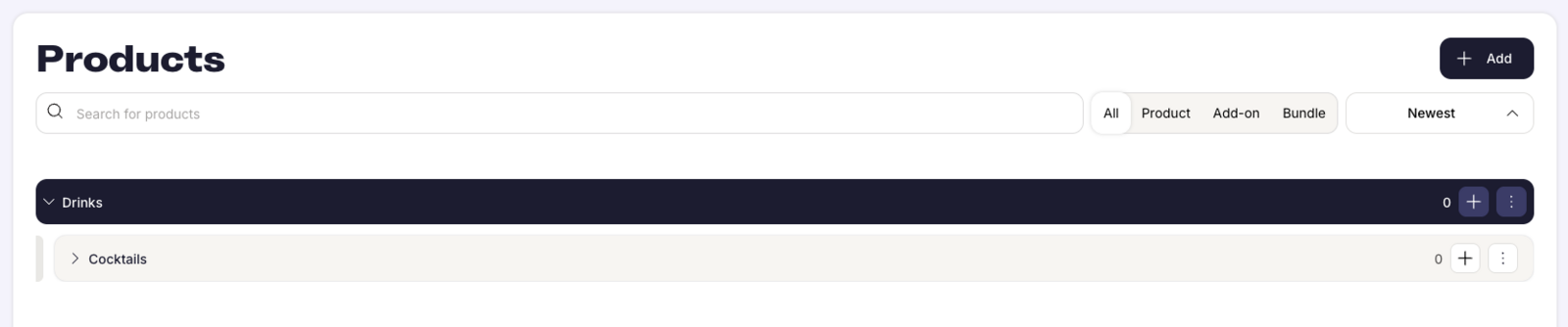
Finn og sorter i delen Products
Kontrollene øverst i delen Products gjelder for kategorier, produkter, tillegg og pakker.
- Search: skriv for å finne et produkt, et tillegg, en pakke eller en kategori.
- Filters: bytt mellom alle, produkter, tillegg og pakker.
- Sort: sorter produktkatalogen etter navn, pris eller når de ble opprettet.
Administrer en eksisterende kategori
Kontrollene til høyre på hver kategorirad i delen Products:
- Add: legg til et nytt element i kategorien.
- More options: handlinger for kategorien, for eksempel å redigere den.
Hver kategori viser hvor mange elementer den inneholder.
Velg mellom kategori, produkt, tillegg og pakke
- Category: bruk en kategori når du trenger struktur. Kategorier bestemmer strukturen i menyen.
- Product: bruk et produkt når varen selges alene. Produkter legges til i kategorier.
- Add-on: bruk et tillegg når varen er valgfri. Tillegg gir mer omsetning og gir informasjon mellom kjøkkenet og salen.
- Bundle: bruk en pakke når flere produkter selges som ett samlet tilbud.