.jpg?width=200&height=45&name=Superb_Logo_RGB_Colour_Magic_Black%20(1).jpg)
Crea le categorie del menu nella sezione Products di Partner per costruire la struttura del menu che lo staff usa nell'app Superb POS.
Cosa ti serve
- Accesso alla sezione Products in Partner
I quattro livelli di un menu POS
Un menu POS è costruito su quattro livelli.
- Categorie: la struttura del menu.
- Prodotti: ciò che vendi.
- Add-on: extra facoltativi collegati a un prodotto.
- Bundle: più prodotti venduti insieme come un'unica offerta.
Crea una categoria in Partner
Le categorie raggruppano i prodotti in gruppi chiari per ospiti e staff, per esempio Antipasti, Secondi, Bevande, Dolci o Vini.
- Vai a Products in Partner.
- Clicca Add → New category.
- Inserisci il nome della categoria nel campo name. Il nome è obbligatorio ed è ciò che lo staff tocca durante il servizio, quindi tienilo breve e logico.
- Scegli un colour o un'image per la categoria (facoltativo).
- Attiva Age restriction (facoltativo) per le categorie di alcolici o altri prodotti con limiti di età.
- Clicca Save.
Scegli tra colore e immagine:
- Colour: riconoscimento visivo rapido, adatto a un servizio veloce.
- Image: per configurazioni visive e self-service.
Crea una sottocategoria sotto una categoria principale
Una sottocategoria si trova sotto una categoria principale, per esempio la categoria principale Bevande con le sottocategorie Cocktail, Vino e Bibite.
- Vai a Products in Partner.
- Clicca Add → New category.
- Inserisci il nome della sottocategoria nel campo name.
- Seleziona la categoria principale a cui appartiene la sottocategoria. Una categoria senza categoria principale diventa una categoria di primo livello.
- Clicca Save.
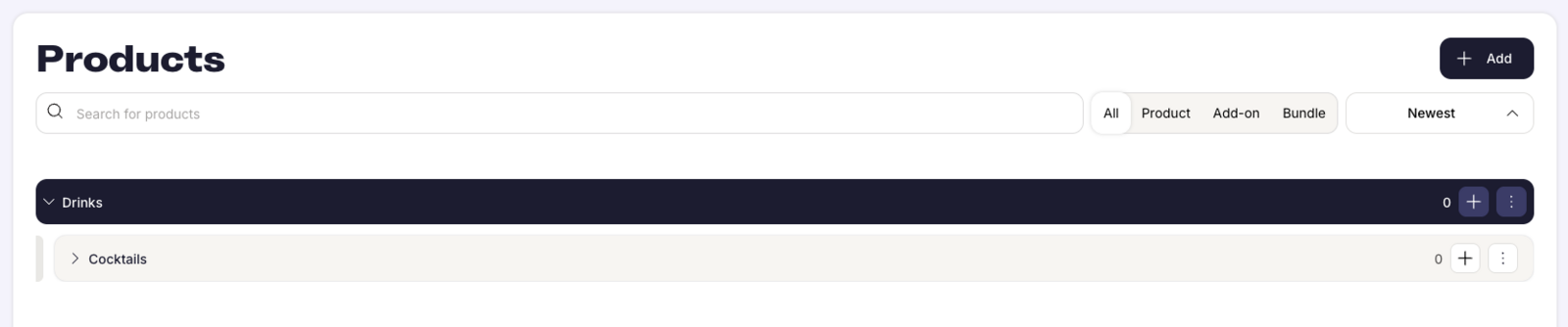
Trova e ordina gli elementi nella sezione Products
I comandi in alto nella sezione Products valgono per categorie, prodotti, add-on e bundle.
- Search: scrivi per trovare un prodotto, un add-on, un bundle o una categoria.
- Filters: passa da tutti a prodotti, add-on o bundle.
- Sort: ordina il catalogo prodotti per nome, prezzo o data di creazione.
Gestisci una categoria esistente
I comandi sul lato destro di ogni riga di categoria nella sezione Products:
- Add: aggiungi un nuovo elemento nella categoria.
- More options: azioni sulla categoria, come la modifica della categoria.
Ogni categoria mostra quanti elementi contiene.
Scegli tra categoria, prodotto, add-on e bundle
- Categoria: usa una categoria quando ti serve una struttura. Le categorie definiscono la struttura del menu.
- Prodotto: usa un prodotto quando l'articolo si vende singolarmente. I prodotti si aggiungono alle categorie.
- Add-on: usa un add-on quando l'articolo è facoltativo. Gli add-on aumentano i ricavi e passano informazioni tra cucina e sala.
- Bundle: usa un bundle quando più prodotti si vendono come un'unica offerta combinata.