.jpg?width=200&height=45&name=Superb_Logo_RGB_Colour_Magic_Black%20(1).jpg)
Crea un prodotto nella sezione Products di Partner per venderlo nell'app Superb POS.
Cosa ti serve
- Accesso alla sezione Products in Partner
- Almeno una categoria creata in Partner
Crea un prodotto in Partner
I prodotti sono gli articoli che vendi, per esempio hamburger, caffè, pasta o birra.
- Vai a Products in Partner.
- Clicca Add → New product.
- Inserisci il nome del prodotto nel campo Name.
- Assegna al prodotto una Category. Puoi scegliere qualsiasi categoria principale o sottocategoria.
- Scegli un colour o un'image per il prodotto, oppure lascia entrambi vuoti.
- Inserisci una Description (facoltativa). La descrizione compare nella selezione dei prodotti dell'app Superb POS quando un membro dello staff tiene premuto un prodotto invece di toccarlo. È utile per allergeni, abbinamenti e altre informazioni per lo staff.
- Imposta il VAT rate, così il prodotto viene riportato correttamente.
- Imposta il Sales price.
- Clicca Save.
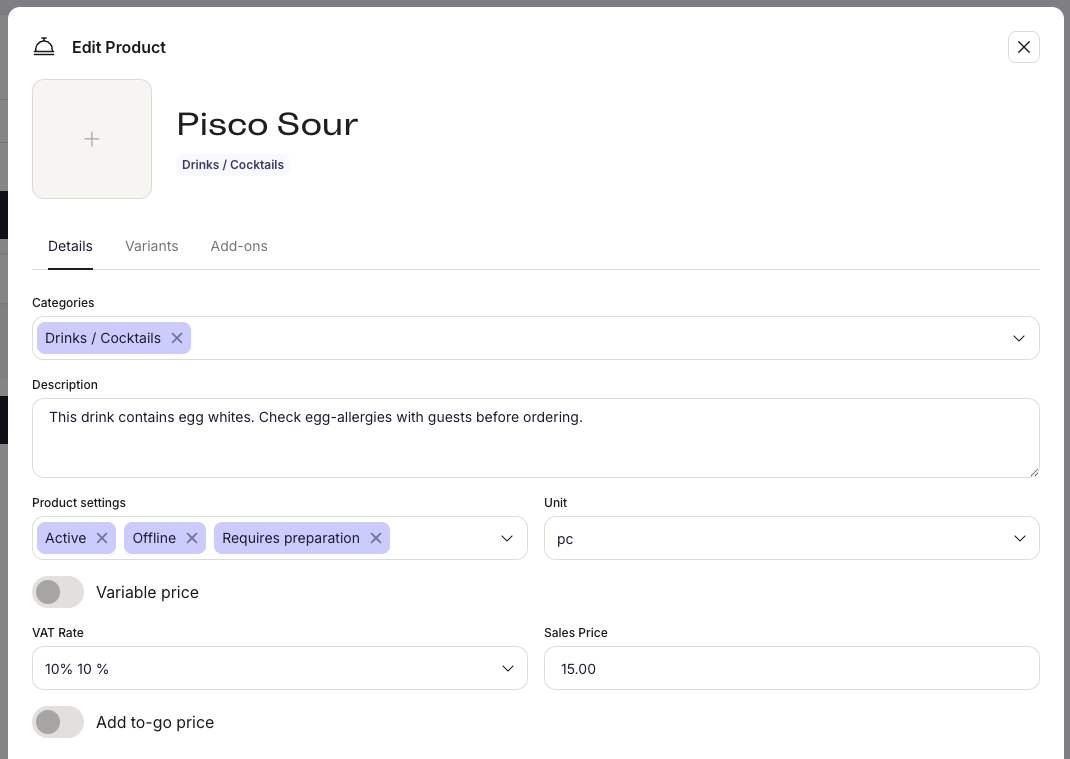
Impostazioni del prodotto
Le impostazioni del prodotto decidono dove e come il prodotto può essere venduto.
- Active: rende il prodotto disponibile per la vendita. Rendi il prodotto inattivo quando non è disponibile per un periodo.
- Offline: nasconde il prodotto per un periodo senza eliminarlo.
- Requires preparation: invia il prodotto in stampa in cucina o nel flusso di preparazione.
- Print product receipt: stampa una ricevuta separata per il prodotto quando viene venduto.
- Hide from web: nasconde il prodotto dagli ordini online.
- Exclude from ordering suggestion: impedisce che il prodotto compaia nei suggerimenti o nelle proposte di upsell.
- Block in self-checkout: impedisce di ordinare il prodotto da un chiosco self-service.
Imposta l'unità di un prodotto
La Unit definisce come il prodotto viene venduto e calcolato nell'app Superb POS e nei report. La maggior parte dei ristoranti usa pc.
- pc: pezzo, per esempio un hamburger o un caffè.
- g / kg: peso, per esempio carne a peso o prodotti di gastronomia.
- ml / l: volume, per esempio vino, succo o birra alla spina.
- cm / m / m2 / m3: lunghezza o superficie. Si usa raramente nei ristoranti ed è più utile per negozi o attività di servizi.
- tonne: peso industriale.
Imposta un prezzo variabile su un prodotto
Attiva Variable price quando il prezzo del prodotto si inserisce manualmente al momento della vendita.
Un prezzo variabile è adatto a un prodotto come "Piatto del giorno": il prezzo cambia, ma a fine mese le vendite risultano comunque come un unico prodotto.
Imposta un prezzo da asporto su un prodotto
Imposta un To-go price quando il prezzo da asporto è diverso dal prezzo di vendita. Ogni prezzo di vendita ha la propria aliquota IVA, quindi imposta l'aliquota IVA anche per il prezzo da asporto.
Aggiungi varianti a un prodotto
Usa le varianti quando lo stesso prodotto si vende in più opzioni, per esempio nelle taglie piccola, media e grande, o un caffè con latte normale, latte di mandorla o latte di soia.
- Le varianti tengono corto il menu, perché raggruppano le opzioni sotto un solo prodotto.
- Ogni variante può avere il proprio prezzo di vendita.
Modifica, duplica o elimina un prodotto
Clicca i tre puntini su un prodotto nella sezione Products.
- Edit: modifica nome, prezzo e altre impostazioni del prodotto.
- Duplicate: copia il prodotto. Duplicare è il modo più veloce per creare una variante dello stesso prodotto.
- Delete: elimina il prodotto.
Duplicare, modificare e salvare è il modo più veloce per creare un prodotto simile a uno esistente.