.jpg?width=200&height=45&name=Superb_Logo_RGB_Colour_Magic_Black%20(1).jpg)
Configura sale e tavoli in Superb, così ogni prenotazione può essere assegnata a un posto reale nel tuo ristorante.
Cosa ti serve
- Accesso al tuo account Partner Superb
- Il permesso di aprire Settings in Partner
Creare le sale
Le sale sono le zone in cui si siedono gli ospiti, ad esempio Bar, Lounge o Main Dining Room.
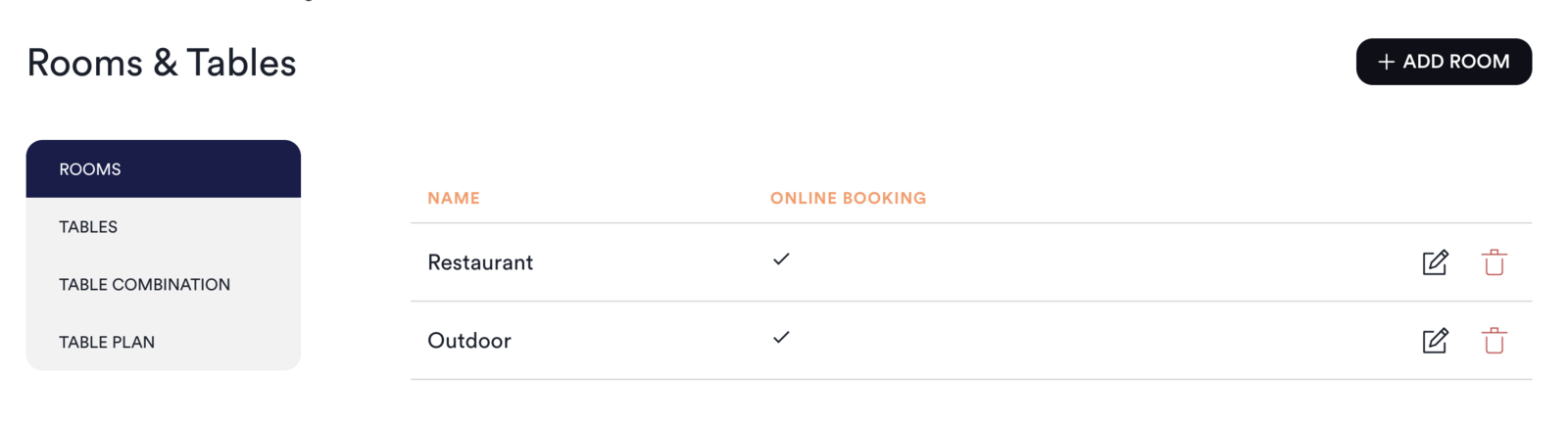
- Apri il menu laterale in alto a sinistra e clicca su Settings.
- Vai su Rooms.
- Clicca su Add Room.
- Dai un nome alla sala.
- Spunta Online Booking se gli ospiti possono prenotare la sala online.
- Spunta Show Online se gli ospiti devono vedere la sala durante la prenotazione.
- Spunta Active.
- Clicca su Save.
- Ripeti per ogni sala del ristorante.
Per modificare una sala, clicca sull'icona a forma di matita accanto alla sala. Per cambiare l'ordine delle sale, trascina una sala in una nuova posizione nell'elenco.
Aggiungere i tavoli
Ogni tavolo appartiene a una sala, quindi crea le sale prima di aggiungere i tavoli.
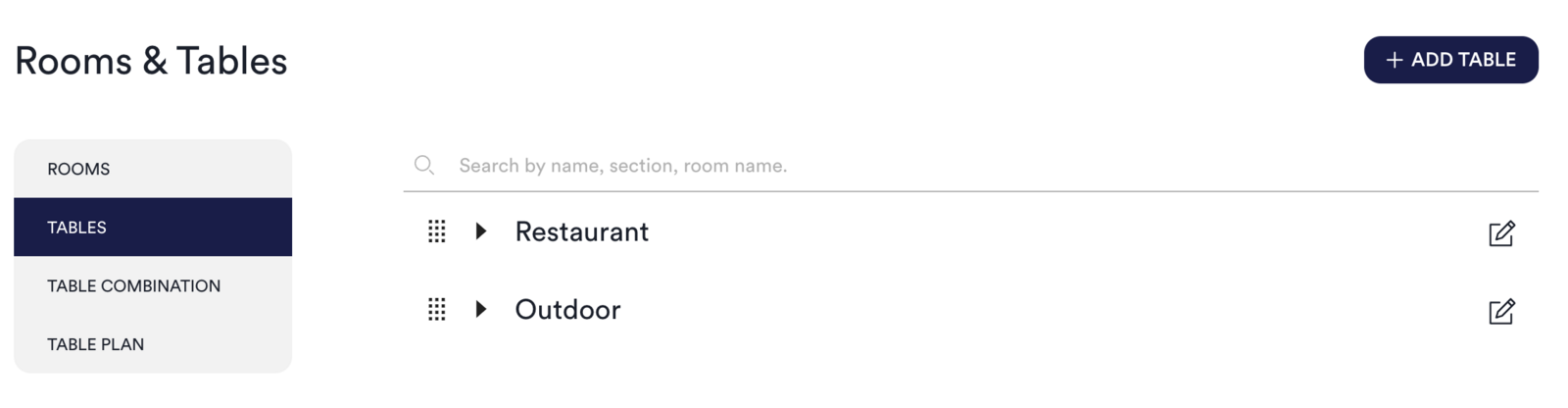
- Vai su Tables.
- Clicca su Add Table.
- Dai un nome al tavolo. Il nome del tavolo è solo per uso interno e non viene mostrato agli ospiti.
- Imposta Min e Max guests per il tavolo.
- Scegli la Room a cui appartiene il tavolo.
- Imposta la Priority (facoltativo). Una priorità più alta significa che il tavolo viene prenotato per primo.
- Scegli la Shape (facoltativo).
- Spunta Active.
- Spunta Book Only in Combination se il tavolo non deve mai essere prenotato da solo.
Creare le combinazioni di tavoli
Una combinazione di tavoli permette di prenotare insieme due o più tavoli come un unico tavolo più grande.
- Dynamic combinations (combinazioni dinamiche): i tavoli selezionati possono essere uniti in molti modi diversi.
- Regular combinations (combinazioni fisse): i tavoli selezionati vengono sempre uniti come un unico gruppo fisso.
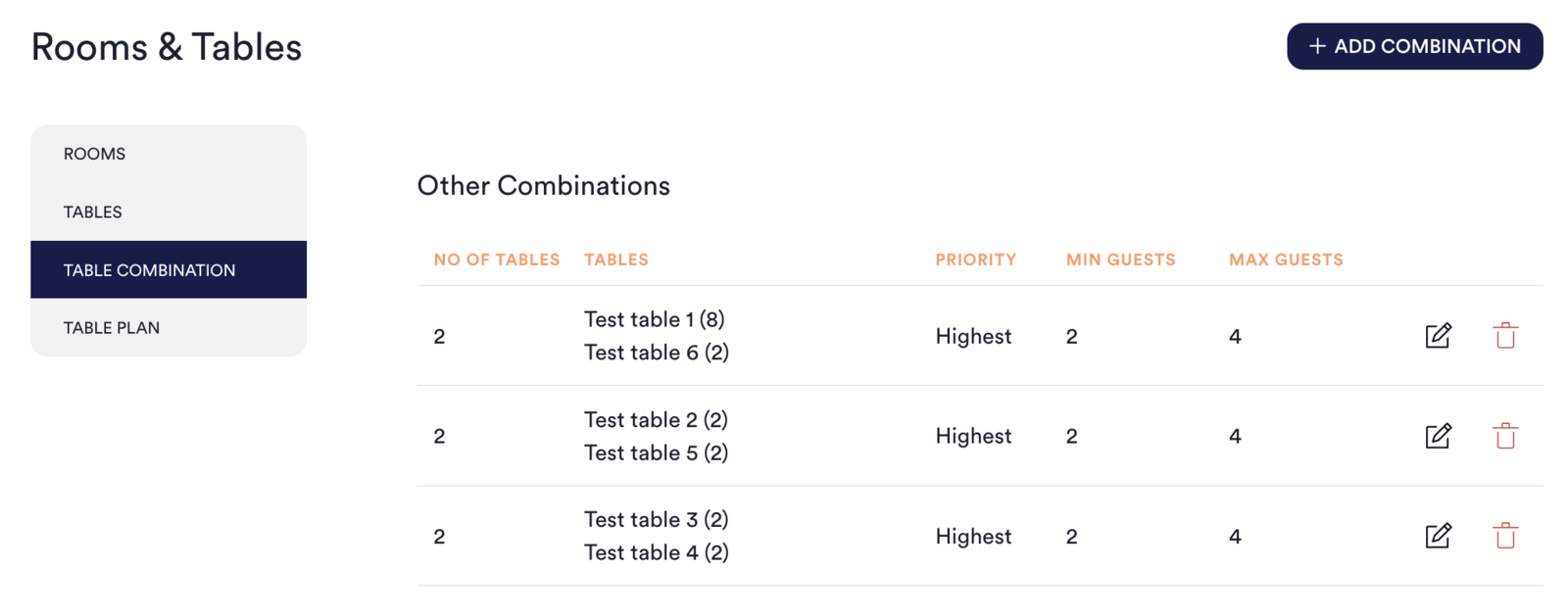
- Vai su Table Combination.
- Clicca su Add Combination.
- Seleziona i tavoli da combinare.
- Imposta Min e Max guests per la combinazione.
- Imposta la Priority (facoltativo).
- Spunta Active.
- Clicca su Save.
Creare la piantina dei tavoli
La piantina dei tavoli è la mappa visiva della sala che il tuo staff usa durante il servizio.
- Vai su Table Plan.
- Scegli una Room dal menu a tendina.
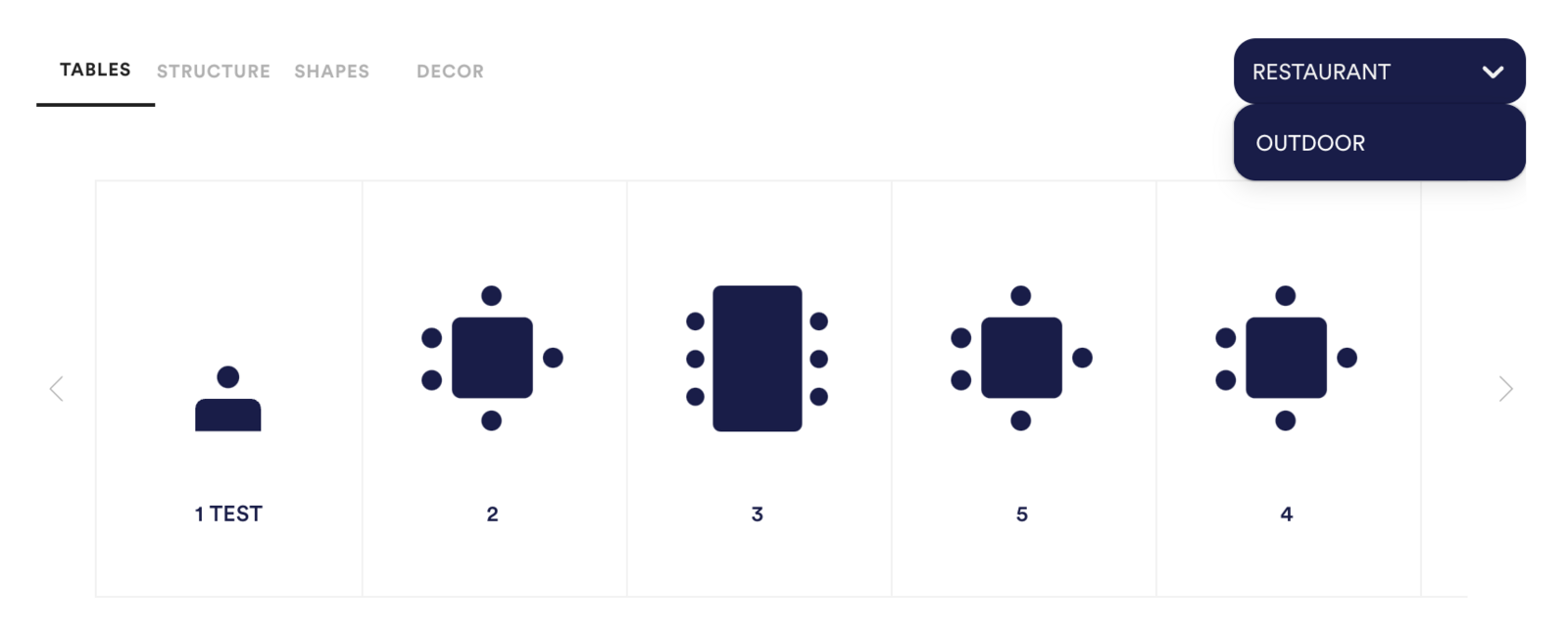
- Trascina Tables, Walls e Doors nella piantina.
- Fai doppio clic su un tavolo per modificarne il nome, cambiarne la dimensione o ruotarlo.
- Aggiungi Shapes e Decor, ad esempio piante o divani.
- Ripeti per ogni sala.
Per aprire la piantina completa durante il servizio, vai su Dashboard → Table Plan.