.jpg?width=200&height=45&name=Superb_Logo_RGB_Colour_Magic_Black%20(1).jpg)
Slå på gavekort i Partner, angi beløp og utløpsdato, lag en egen gavekortmal og opprett en opplevelse som kan selges som gavekort.
Dette trenger du
- En Partner-konto med tilgang til Settings
- Bilder og tekst som du har rett til å bruke, hvis du lager en egen gavekortmal
Slå på gavekort og angi beløp og utløpsdato
- Åpne sidemenyen til venstre i Partner, klikk Settings og deretter Gift cards.
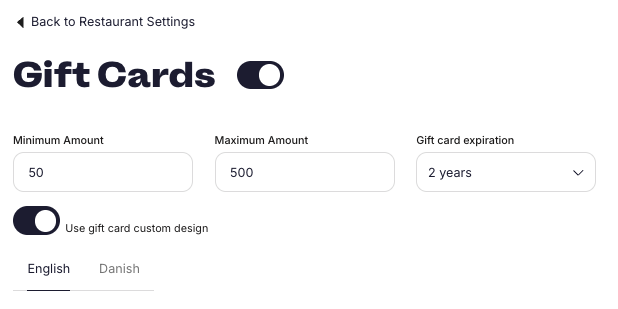
- Slå gavekort ON.
- Skriv inn et minste og et største gavekortbeløp. Begge beløpene er valgfrie.
- Angi Gift card expiration, altså hvor lenge et gavekort er gyldig. Du kan velge fra 3 måneder til 5 år.
- Klikk Save.
Sjekk reglene i landet ditt før du angir utløpsdatoen. Noen land har en minste gyldighetstid for gavekort.
Slå på eget gavekortdesign
Standard gavekort bruker en enkel mal. Slå på Custom Design for å redigere oppsettet og teksten på gavekortet.
- Åpne sidemenyen til venstre i Partner, klikk Settings og deretter Gift cards.
- Slå Custom Design ON. Et redigeringsvindu åpnes.
Lag din egen gavekortmal
- Velg språkmalen du vil redigere. Partner viser engelsk og det lokale språket som er valgt for kontoen.
- Velg malen og bekreft at den skal overskrives.
- Legg til og rediger visuelle elementer, for eksempel bilder, bakgrunnsbilder og bakgrunnsfarger.
- Tilpass teksten i malen til tonen i virksomheten din.
- Legg til en bookinglenke på knappen, eller vis gavekortkoden på knappen.
Behold teksten i malen som sier om gavekortet gjelder en opplevelse eller et fast beløp.
Legg til obligatorisk informasjon i gavekortmalen
Ta med disse elementene i gavekortmalen:
- Gift card code token — hvert gavekort får en unik kode. Dette feltet er obligatorisk.
- Adressen til restauranten eller virksomheten
- Informasjon om virksomheten
- Utløpsdato og utstedelsesdato
- Logoen din
Legg til valgfri informasjon i gavekortmalen
- Se gjennom de tilgjengelige feltene og legg til dem som er nyttige for gjestene.
- Felt som ikke er lovpålagte, kan likevel gi gjestene nyttig informasjon, for eksempel bookingdetaljer.
Lagre den egne gavekortmalen
- Bekreft at du har rett til å bruke alle bilder og alt innhold i malen. Denne bekreftelsen er nødvendig før du kan lagre.
- Klikk Save.
- Hvis et obligatorisk felt mangler, viser Partner et varsel. Klikk Fix My Template for å legge de manglende obligatoriske feltene nederst i malen.
- Flytt de nye feltene til riktig sted i designet.
- Klikk Save igjen.
Du kan redigere en gavekortmal igjen når som helst.
Forhåndsvis gavekortet før det tas i bruk
- Åpne gavekortmalen i Settings → Gift cards.
- Klikk Get Preview. Partner laster ned et PDF-eksempel av gavekortet.
- Se gjennom PDF-eksempelet for å se gavekortet slik gjesten mottar det.
Opprett en opplevelse som kan selges som gavekort
Bruk en opplevelse når gavekortet skal gjelde en bestemt pakke i stedet for et pengebeløp.
- Gå til Settings → Online Reservations → Experiences i Partner.
- Klikk Add Experience.
- Skriv inn name, price og description for opplevelsen. Skriv navn og beskrivelse på alle språk som er slått på for kontoen, slik at gjestene ser opplevelsen på sitt eget språk.
- Huk av for Enable for gift cards.
- Huk av for Hide on GX.
- Klikk Save.