.jpg?width=200&height=45&name=Superb_Logo_RGB_Colour_Magic_Black%20(1).jpg)
Attiva le gift card in Partner, imposta importi e scadenza, crea un modello di gift card personalizzato e crea un'esperienza da vendere come gift card.
Cosa ti serve
- Un account Partner con accesso a Settings
- Immagini e testi che hai il diritto di usare, se crei un modello di gift card personalizzato
Attiva le gift card e imposta importi e scadenza
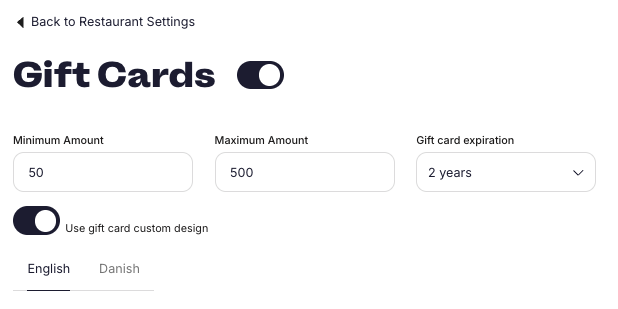
- Apri il menu laterale a sinistra in Partner, clicca Settings, poi clicca Gift cards.
- Imposta le gift card su ON.
- Inserisci un importo minimo e un importo massimo per la gift card. Entrambi gli importi sono facoltativi.
- Imposta Gift card expiration, cioè per quanto tempo la gift card resta valida. Le opzioni vanno da 3 mesi a 5 anni.
- Clicca Save.
Prima di impostare la scadenza, controlla i requisiti di legge del tuo paese. Alcuni paesi prevedono un periodo minimo di validità per le gift card.
Attiva il design personalizzato della gift card
La gift card predefinita usa un modello di base. Attiva Custom Design per modificare layout e testo della gift card.
- Apri il menu laterale a sinistra in Partner, clicca Settings, poi clicca Gift cards.
- Imposta Custom Design su ON. Si apre una finestra di modifica.
Crea il modello di gift card personalizzato
- Scegli il modello della lingua da modificare. Partner mostra l'inglese e la lingua locale impostata per l'account.
- Seleziona il modello e conferma la sovrascrittura del modello.
- Aggiungi e modifica gli elementi grafici, come immagini, immagini di sfondo e colori di sfondo.
- Modifica i testi del modello in base al tono di voce della tua attività.
- Aggiungi un link di prenotazione al pulsante, oppure ripeti il codice della gift card sul pulsante.
Mantieni il testo del modello che indica se la gift card vale per un'esperienza o per un importo fisso.
Aggiungi le informazioni obbligatorie al modello di gift card
Includi questi elementi nel modello di gift card:
- Gift card code token — ogni gift card ha un codice univoco. Questo token è obbligatorio.
- Indirizzo del ristorante o dell'attività
- Informazioni sull'attività
- Data di scadenza e data di emissione
- Il tuo logo
Aggiungi informazioni facoltative al modello di gift card
- Sfoglia i token disponibili e aggiungi quelli utili per gli ospiti.
- I token non obbligatori per legge danno comunque informazioni utili agli ospiti, come i dettagli per prenotare.
Salva il modello di gift card personalizzato
- Conferma di avere il diritto di usare tutte le immagini e tutti i contenuti del modello. Questa conferma è obbligatoria prima di salvare.
- Clicca Save.
- Se manca un token obbligatorio, Partner mostra un avviso. Clicca Fix My Template per aggiungere i token obbligatori mancanti in fondo al modello.
- Sposta i token aggiunti nel punto giusto del design.
- Clicca di nuovo Save.
Puoi modificare di nuovo il modello di gift card in qualsiasi momento.
Visualizza l'anteprima della gift card prima della pubblicazione
- Apri il modello di gift card in Settings → Gift cards.
- Clicca Get Preview. Partner scarica un PDF di esempio della gift card.
- Controlla il PDF di esempio per vedere la gift card come la riceve l'ospite.
Crea un'esperienza da vendere come gift card
Usa un'esperienza quando la gift card deve valere per un pacchetto specifico invece che per un importo in denaro.
- Vai a Settings → Online Reservations → Experiences in Partner.
- Clicca Add Experience.
- Inserisci name, price e description dell'esperienza. Inserisci nome e descrizione in tutte le lingue attive per l'account, così gli ospiti vedono l'esperienza nella loro lingua.
- Spunta Enable for gift cards.
- Spunta Hide on GX.
- Clicca Save.