.jpg?width=200&height=45&name=Superb_Logo_RGB_Colour_Magic_Black%20(1).jpg)
Attiva l'eFattura nell'app Superb POS tramite l'integrazione Get Your Bill (GYB), collega l'account a un profilo GYB e firma il contratto GYB.
Cosa ti serve
- Una licenza GYB per l'integrazione eFattura, fornita dal tuo referente Superb. Se non hai ricevuto la licenza, scrivi a support@superbexperience.com
- L'iPad che funziona da cassa ed è collegato alla stampante fiscale Epson
- I dati della società riportati nella visura camerale
- Un PC o un iPad con Google Chrome per firmare il contratto GYB
Attivare l'integrazione eFattura nell'app Superb POS
Attiva l'eFattura sul dispositivo che funziona da cassa ed è integrato con la stampante fiscale Epson.
- Apri l'app Superb POS su quel dispositivo.
- Tocca l'icona Backoffice in alto a sinistra.
- Nel menu a tendina, scegli Settings.
- Scegli E-Fattura.
- Attiva e-Fattura enabled.
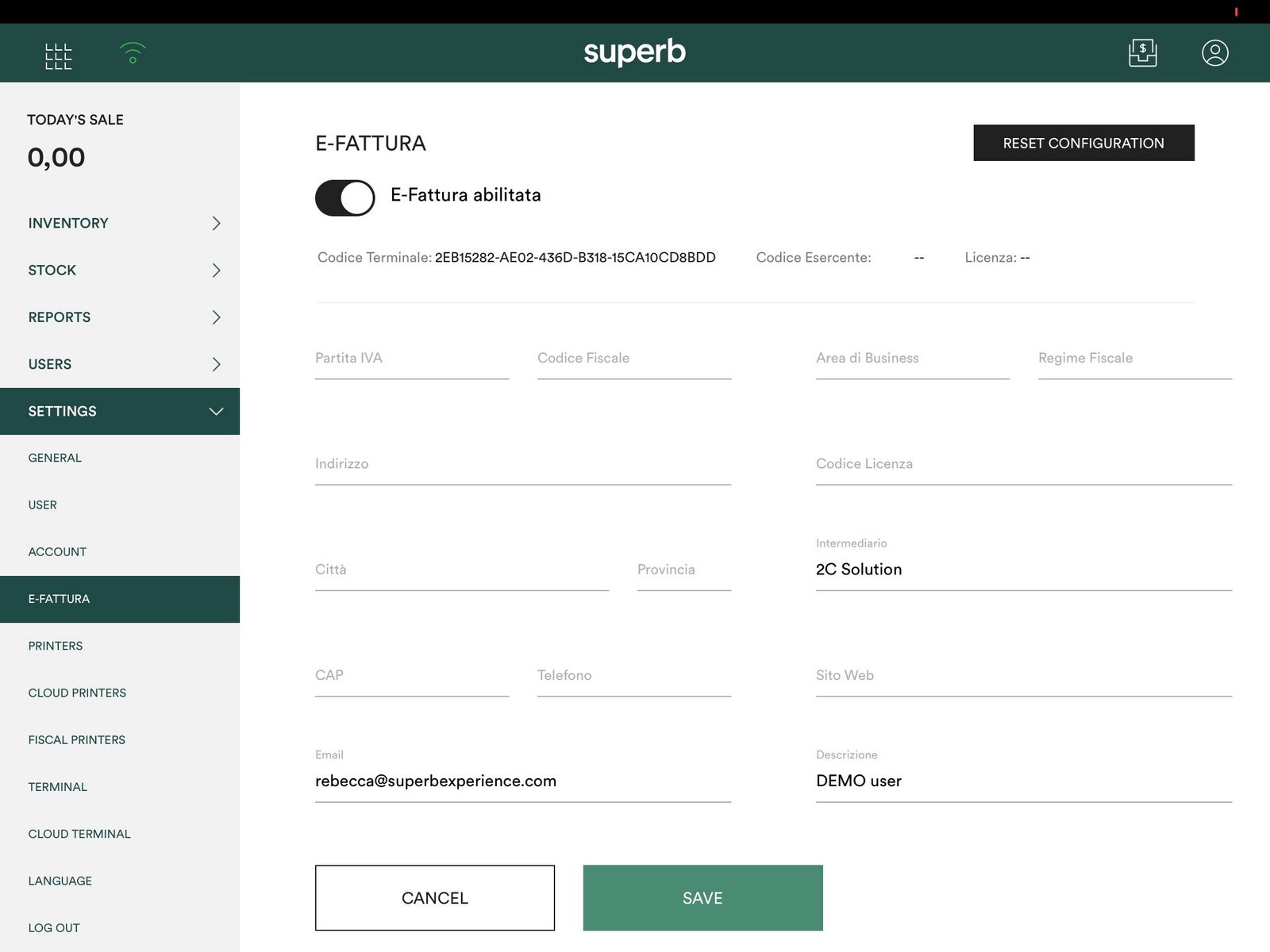
Inserire i dati della società per l'eFattura
Compila ogni campo con i dati della società. Tutti i campi sono obbligatori.
- In Area di Business, seleziona la categoria Ristoranti.
- In Regime Fiscale, seleziona la prima opzione, RF01 Ordinario.
- In Denominazione, inserisci il nome della società esattamente come compare nella visura camerale.
- In Email, inserisci un indirizzo email per la creazione del profilo. L'indirizzo non deve essere una PEC.
- In Indirizzo, inserisci l'indirizzo della sede legale della società.
- Tocca SAVE.
Per modificare questi campi dopo il salvataggio, contatta il tuo referente Superb o scrivi a support@superbexperience.com. I campi non si possono modificare nell'app.
Collegare l'account Superb POS al tuo profilo GetYourBill
Dopo l'attivazione dell'eFattura nell'app, in alto nella pagina di registrazione dell'app compaiono tre codici: Codice Terminale, Codice Esercente e Licenza.
- Vai alla pagina di registrazione GYB: https://web.getyourbill.com/it/#/register
- Registrati con lo stesso indirizzo email inserito durante l'attivazione dell'eFattura in Superb POS.
- Verifica l'indirizzo email con l'email di verifica che ricevi.
- Torna su https://web.getyourbill.com/it/#/register
- Accedi con le credenziali che hai creato.
- Seleziona il tipo Esercente.
- Inserisci i tre codici mostrati nella pagina di registrazione dell'app Superb POS: Codice Terminale, Codice Esercente e Licenza.
Il profilo GYB viene creato quando i tre codici vengono accettati.
Impostare il numero di partenza delle fatture GYB
La fatturazione GYB parte di default dalla fattura numero 1. La numerazione progressiva delle fatture non è un obbligo di legge, ma molti commercialisti preferiscono che la numerazione prosegua dall'ultima fattura emessa.
- Per cambiare la numerazione delle fatture, invia il numero dell'ultima fattura emessa al tuo referente Superb prima dell'attivazione.
Firmare digitalmente il contratto GetYourBill
Firma il contratto GYB da un PC o da un iPad, preferibilmente con Google Chrome, così i pop-up sono consentiti.
Quando il contratto chiede i dati del concessionario, inserisci:
- Persona di riferimento: Superb
- Telefono: +39 06 9450 5700
Per assistenza con la procedura di firma del contratto, contatta direttamente GetYourBill al numero +39 0432 184 3374 e seleziona l'interno 1.