.jpg?width=200&height=45&name=Superb_Logo_RGB_Colour_Magic_Black%20(1).jpg)
Slå gavekort til i Partner, angiv beløb og udløb, lav din egen skabelon til gavekort, og opret en oplevelse, der kan sælges som gavekort.
Det skal du bruge
- En Partner-konto med adgang til Settings
- Billeder og tekst, som du har ret til at bruge, hvis du laver din egen skabelon til gavekort
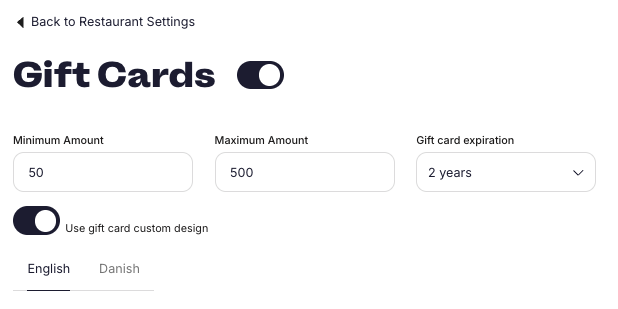
Slå gavekort til, og angiv beløb og udløb
- Åbn sidemenuen til venstre i Partner, klik på Settings, og klik derefter på Gift cards.
- Slå gavekort til (ON).
- Indtast et minimums- og et maksimumsbeløb for gavekort. Begge beløb er valgfrie.
- Angiv Gift card expiration, altså hvor længe et gavekort er gyldigt. Du kan vælge fra 3 måneder til 5 år.
- Klik på Save.
Undersøg lovkravene i dit land, før du angiver udløbet. Nogle lande har en minimumsgyldighed for gavekort.
Slå dit eget design af gavekort til
Standardgavekortet bruger en enkel skabelon. Slå Custom Design til for at redigere gavekortets layout og tekst.
- Åbn sidemenuen til venstre i Partner, klik på Settings, og klik derefter på Gift cards.
- Slå Custom Design til (ON). Et redigeringsvindue åbner.
Lav din egen skabelon til gavekort
- Vælg den sprogskabelon, du vil redigere. Partner viser engelsk og det lokale sprog, der er valgt for kontoen.
- Vælg skabelonen, og bekræft, at skabelonen skal overskrives.
- Tilføj og rediger visuelle elementer, for eksempel billeder, baggrundsbilleder og baggrundsfarver.
- Ret teksten i skabelonen, så den passer til jeres måde at tale på.
- Tilføj et bookinglink til knappen, eller gentag gavekortkoden på knappen.
Behold den tekst i skabelonen, der viser, om gavekortet gælder en oplevelse eller et fast beløb.
Tilføj de nødvendige oplysninger til skabelonen
Tag disse elementer med i skabelonen til gavekort:
- Gift card code token — hvert gavekort får en unik kode. Dette token skal være med.
- Restaurantens eller virksomhedens adresse
- Oplysninger om virksomheden
- Udløbsdato og udstedelsesdato
- Dit logo
Tilføj valgfrie oplysninger til skabelonen
- Se de tilgængelige tokens igennem, og tilføj dem, der er nyttige for gæsterne.
- Tokens, der ikke er lovkrav, giver stadig gæsterne nyttige oplysninger, for eksempel om booking.
Gem din egen skabelon til gavekort
- Bekræft, at du har ret til at bruge alle billeder og alt indhold i skabelonen. Du skal bekræfte dette, før du kan gemme.
- Klik på Save.
- Hvis et nødvendigt token mangler, viser Partner en advarsel. Klik på Fix My Template for at tilføje de manglende tokens nederst i skabelonen.
- Flyt de tilføjede tokens til det rigtige sted i designet.
- Klik på Save igen.
Du kan altid redigere en skabelon til gavekort igen.
Se et eksempel på gavekortet, før det går live
- Åbn skabelonen til gavekort under Settings → Gift cards.
- Klik på Get Preview. Partner downloader et PDF-eksempel af gavekortet.
- Se PDF-eksemplet for at se gavekortet, som gæsten modtager det.
Opret en oplevelse, der kan sælges som gavekort
Brug en oplevelse, når gavekortet skal dække en bestemt pakke i stedet for et beløb.
- Gå til Settings → Online Reservations → Experiences i Partner.
- Klik på Add Experience.
- Indtast name, price og description for oplevelsen. Indtast navn og beskrivelse på alle sprog, der er slået til for kontoen, så gæsterne ser oplevelsen på deres eget sprog.
- Sæt flueben i Enable for gift cards.
- Sæt flueben i Hide on GX.
- Klik på Save.